华为G7作为一款经典机型,其截屏和互联网接入功能是日常使用的基础操作。下面将为您详细介绍这两种功能的操作方法。
一、华为G7截屏方法
华为G7提供了多种便捷的截屏方式,您可以根据使用习惯选择最合适的一种。
- 组合按键截屏(最常用)
- 操作方法:同时按住手机的 【电源键】 和 【音量下键】,保持约1-2秒,听到“咔嚓”声或看到屏幕闪动,即表示截屏成功。
- 优点:适用于所有场景,是最通用、最可靠的方法。
- 快捷开关截屏
- 操作方法:从屏幕顶部向下滑动,打开通知栏和快捷开关面板。找到 【截屏】 图标(通常是一个剪刀或手机边框的样式),点击即可完成当前屏幕的截取。
- 优点:单手操作方便,无需按压实体键。
- 指关节手势截屏(部分EMUI版本支持)
- 这是华为EMUI系统的特色功能,如果您的G7系统版本支持,可以尝试:
- 指关节双击:使用单个指关节快速、连续地双击屏幕。
- 指关节画封闭图形:使用单个指关节在屏幕上画出任意封闭图形(如圆圈),可以截取特定区域。
- 注意:此功能需要在 【设置】>【智能辅助】>【手势控制】>【智能截屏】 中确认是否已开启。
截屏后处理:截屏成功后,图片会自动保存在手机的“图库”或“相册”中的“Screenshots”文件夹内。您通常会立即在屏幕角落看到一个缩略图预览,可以点击它进行快速编辑、分享或删除。
二、华为G7互联网接入方法
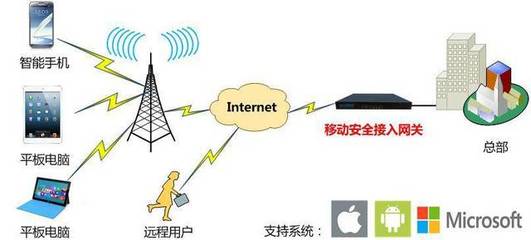
要让华为G7连接互联网,主要通过移动数据网络和Wi-Fi两种方式。
- 使用移动数据上网(蜂窝网络)
- 前提:确保手机已插入有效的SIM卡,并已开通数据流量服务。
- 开启方法:
- 从屏幕顶部向下滑动,打开快捷开关面板。
- 找到 【移动数据】 图标(通常是一个上下箭头),点击使其变为高亮(通常是蓝色)状态,即表示已开启。
- 您也可以在 【设置】>【无线和网络】>【移动网络】 中,打开 【移动数据】 开关。
- 连接Wi-Fi无线网络
- 开启与连接方法:
- 从屏幕顶部向下滑动,打开快捷开关面板,长按或点击 【Wi-Fi】 图标进入设置界面。
- 或者进入 【设置】>【无线和网络】>【WLAN】。
- 将顶部的 【WLAN】 开关打开,手机会自动搜索附近的可用网络。
- 在列表中选择您要连接的网络名称(SSID)。
- 如果网络需要密码,在弹出的窗口中输入正确的密码,然后点击 【连接】。连接成功后,Wi-Fi图标会显示在状态栏。
- 设置接入点(APN)
- 在极少数情况下,如果移动数据无法上网(但信号正常),可能需要检查或手动设置APN,这是手机连接运营商网络的网关。
- 路径:【设置】>【无线和网络】>【移动网络】>【接入点名称(APN)】。
- 操作:通常运营商会自动配置。如果列表为空或无法上网,可以点击右上角菜单,选择 【新建APN】,然后根据您的运营商(中国移动、联通、电信)填写正确的参数(具体参数可咨询运营商客服)。保存后选中即可。
温馨提示
- 截屏失败:请检查按键是否同时按下,并稍作保持。确保指关节手势功能已开启(如果使用)。
- 无法上网:首先确认是否开启了移动数据或连上了Wi-Fi;其次检查信号强度;尝试开启飞行模式再关闭以重新搜索网络;最后可重启手机或核对APN设置。
- 系统差异:不同版本的EMUI系统,设置菜单的名称和位置可能略有差异,但核心功能基本一致。
希望这份指南能帮助您顺利使用华为G7的截屏和上网功能。祝您使用愉快!